项目
项目适合持续几天或几周的工作。把同一客户、课题或资料文件夹放进一个项目,之后的任务就更容易带上需要的背景。
准备一个只包含当前工作所需资料的目录,并确认你有权让客户端读取其中内容。
适合使用项目
同一客户、课题或资料需要持续使用;后续任务需要保留相同背景。
可以直接新会话
一次性提问、临时整理,或任务不需要复用已有资料。
1. 打开新建入口
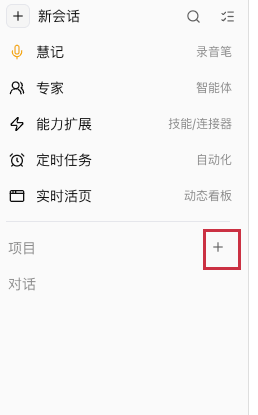
Section titled “1. 打开新建入口”在左侧栏找到“项目”,点击右侧的加号,打开“新建项目”窗口。
2. 填写项目设置
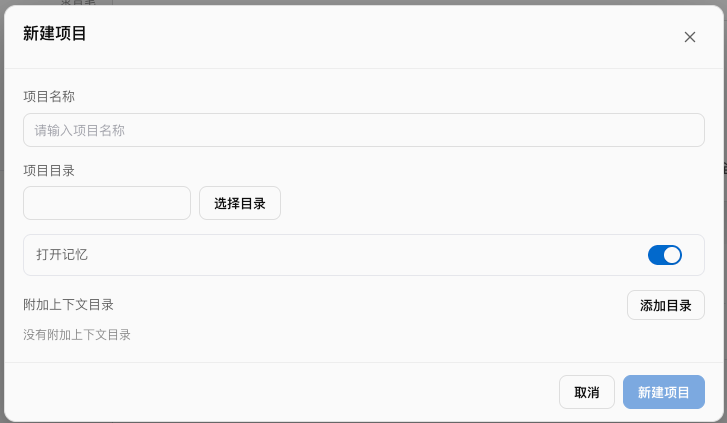
Section titled “2. 填写项目设置”- 项目名称:填写便于识别的客户、课题或工作名称。
- 项目目录:点击“选择目录”,关联这项工作的主要文件夹。
- 打开记忆:需要持续复用项目上下文时保持开启;暂时不需要时可以关闭。
- 附加上下文目录:如果资料分散在其他文件夹,点击“添加目录”继续关联。
检查设置后,点击右下角“新建项目”。只关联你有权限使用的目录和资料。
3. 在项目中开始任务
Section titled “3. 在项目中开始任务”进入新项目后,在输入框中说明要完成的任务和预期结果。需要时可以通过左下角加号补充文件,并确认输入框下方显示的是当前项目目录(图中为“活动行2”),然后点击发送。
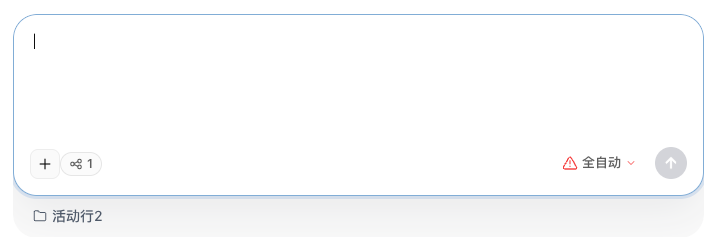
项目名称和关联目录显示正确;进入项目后,任务输入区显示当前项目目录,并能在新会话中继续使用同一背景。
后续怎么继续?
后续在同一项目内新建会话,便于继续围绕已关联的目录和项目背景工作。
重要结论仍要核对来源、数字和适用范围,再决定是否采用。
项目目录显示错误或资料不可访问时,先停止任务并重新选择正确目录;不要通过扩大到整个用户目录来绕过权限问题。