更新客户端
确认当前版本并安全更新到稳定版,更新后用常用流程验证客户端仍可工作。
日常使用请选择稳定版。只有收到明确试用通知,并愿意协助验证新功能时,才使用预览版。
保存正在编辑的内容,确认网络和磁盘空间正常,并记录当前版本。
- 打开设置进入客户端设置页面。
- 进入“关于”在左侧导航底部选择“关于”,页面会显示当前版本号。
- 检查更新选择“检查更新”,按页面提示下载或安装;如果已经是最新版,可直接返回应用。
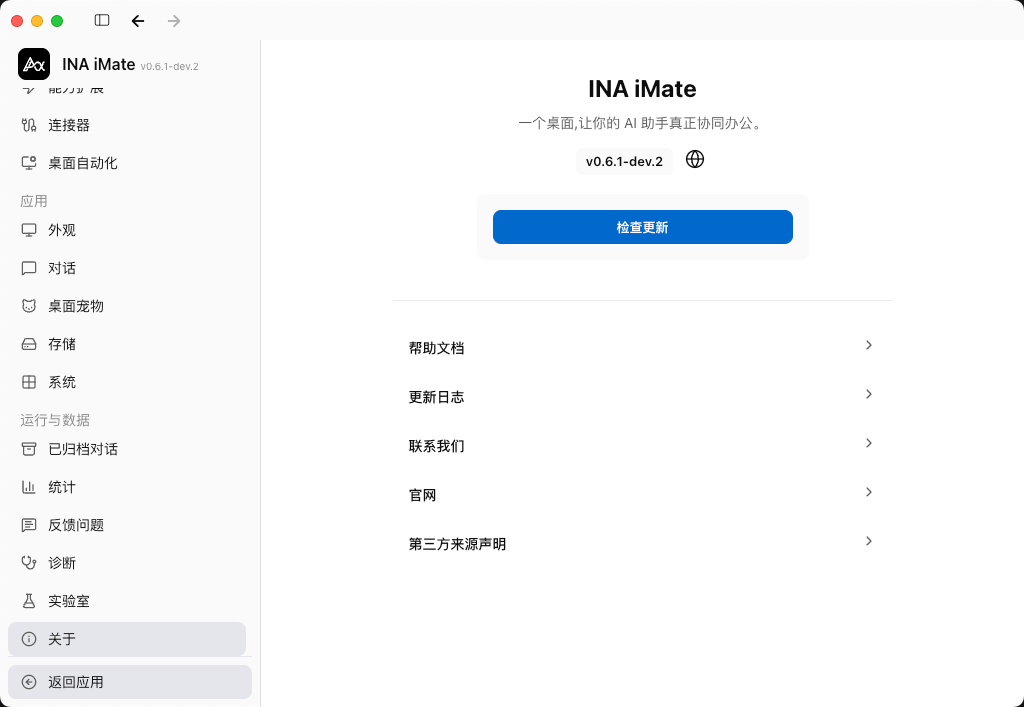
“设置 → 关于”显示更新后的版本;新建一个低风险任务可以正常登录、访问文件并返回结果。
更新前后注意事项
Section titled “更新前后注意事项”更新前
保存正在编辑的内容,确认网络和磁盘空间正常,并记下当前版本。
更新后
打开一个常用项目或任务,检查登录、文件访问和主要工作流程。
更新后出现异常时,先记下当前版本、系统和问题现象,再查看反馈与支持。