WindowsWindows 10 / Windows 11 · 64 位 x64
当前下载中心提供 x64 安装包;企业管控电脑可能需要管理员或 IT 放行安装器。
iMate(慧行)支持 Windows 与 macOS。已获得激活码的个人和企业用户可安装客户端,登录后按账户权益使用。
当前官网提供 Windows x64、macOS Apple 芯片和 macOS Intel 三类桌面安装包;暂不提供 32 位 Windows、Linux、移动端或 Windows ARM 安装包。
当前下载中心提供 x64 安装包;企业管控电脑可能需要管理员或 IT 放行安装器。
请按机型选择 Apple 芯片(M 系)或 Intel 安装包。
Windows 需 Intel / AMD x64;macOS 需 Apple 芯片(M 系)或 Intel。
处理大文件、会议转写、多任务或长会话时建议 16 GB 以上。
安装包约 500 MB,安装和更新会使用系统临时目录;即使安装到其他盘,C 盘也要留足空间。
登录、更新、模型服务和首次组件初始化需要网络;如安全软件提醒,请确认来源后允许。
打开「 > 关于本机」:Apple M 选 Apple 芯片版,Intel 选 Intel 版。
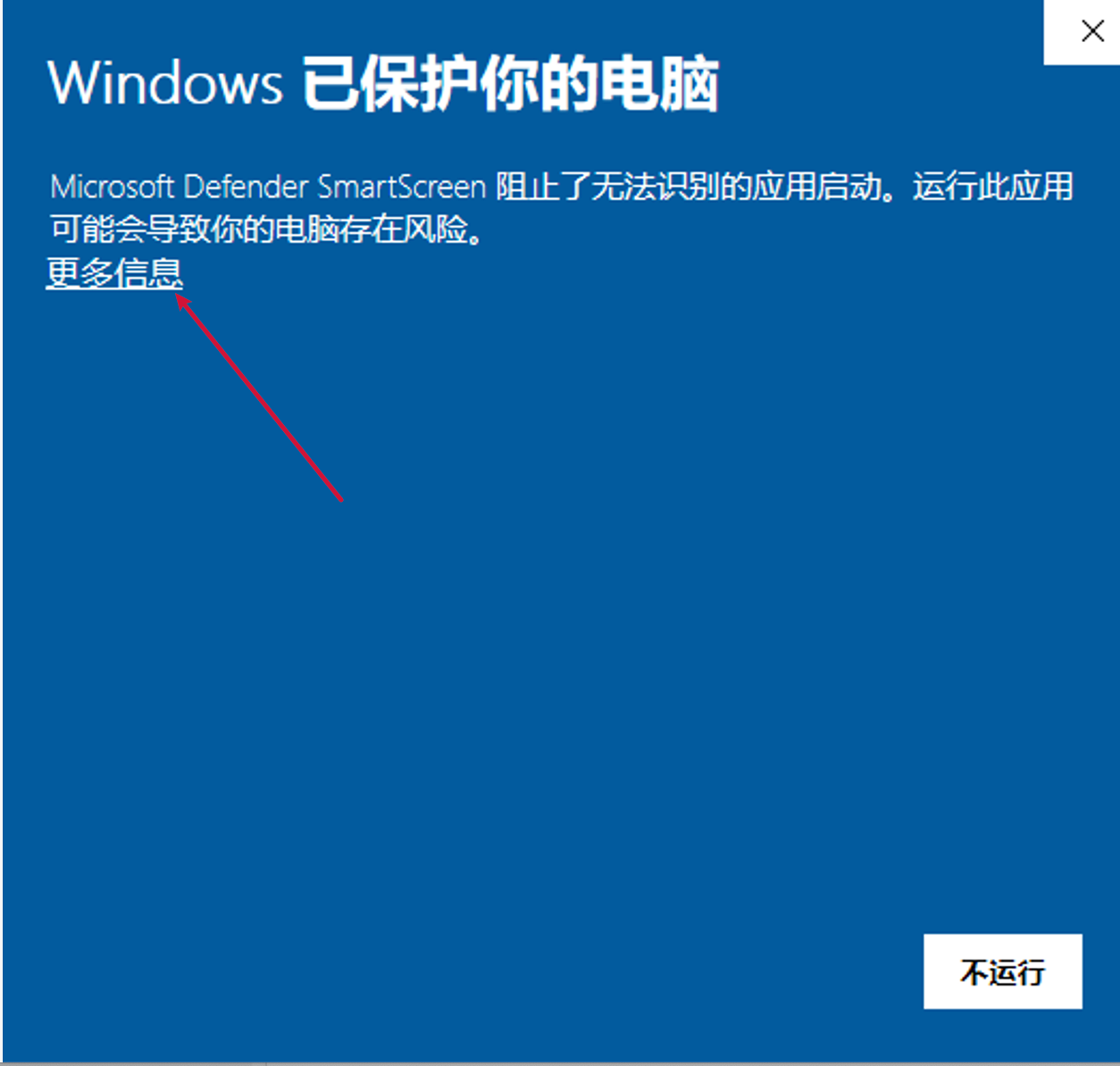
Windows 安装包未签名,首次运行弹 SmartScreen → 点「更多信息 → 仍要运行」。如 360、电脑管家等安全软件继续提醒,请选择「始终允许」。
先确认 Mac 的芯片类型并下载对应的 .dmg 安装包。安装和首次启动时,请确认文件来自 iMate(慧行)官网或公司提供的下载链接。
连按下载的 .dmg 文件,将 INA 图标拖到「Applications(应用程序)」文件夹。
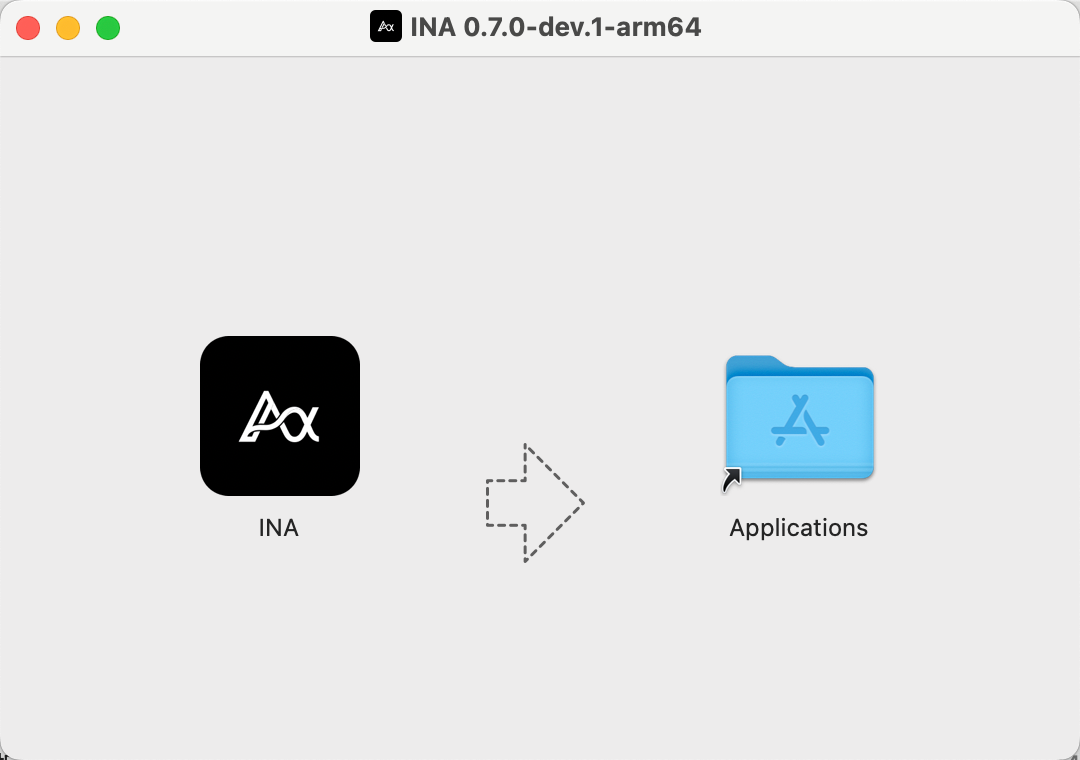
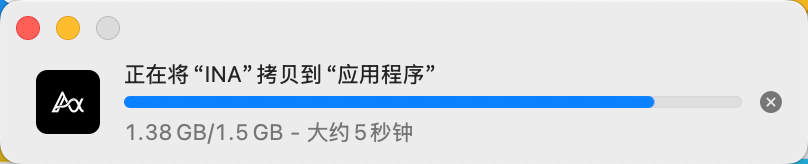
保持安装窗口打开,等待 INA 完整复制到「应用程序」。
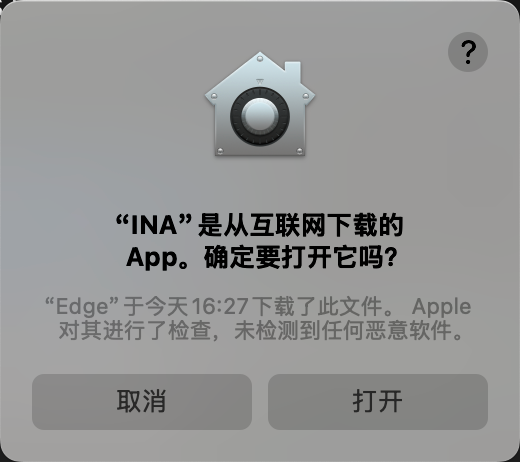
从「应用程序」打开 INA;确认文件来源可信后,在系统提示中点「打开」。
仅在确认安装包来自 iMate 官网或公司下载链接后,再执行下面操作。
找到被阻止的 INA,按系统提示选择「仍要打开」。如果提示 App 已损坏或会损坏电脑,请停止安装。
截图为安装流程示意,安装包版本号和系统提示文字以实际下载与当前 macOS 版本为准。
若系统提示 App 已损坏、会损坏电脑或来源无法确认,请停止安装并联系公司 IT 或 iMate 支持。
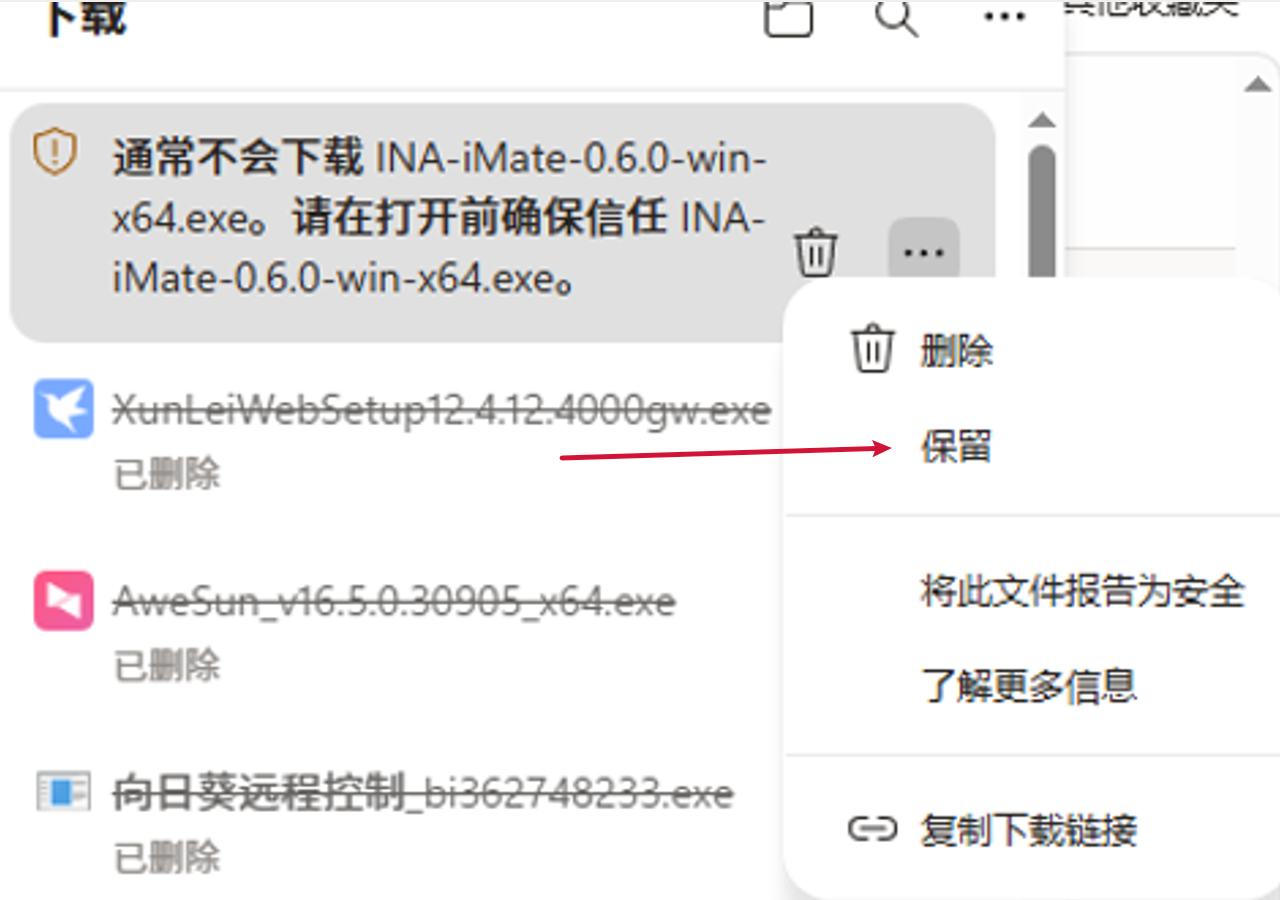
如果浏览器或系统提示“通常不会下载”“Windows 已保护你的电脑”,请先确认安装包来自 iMate(慧行)官网或公司提供的下载链接,再按下面步骤继续。
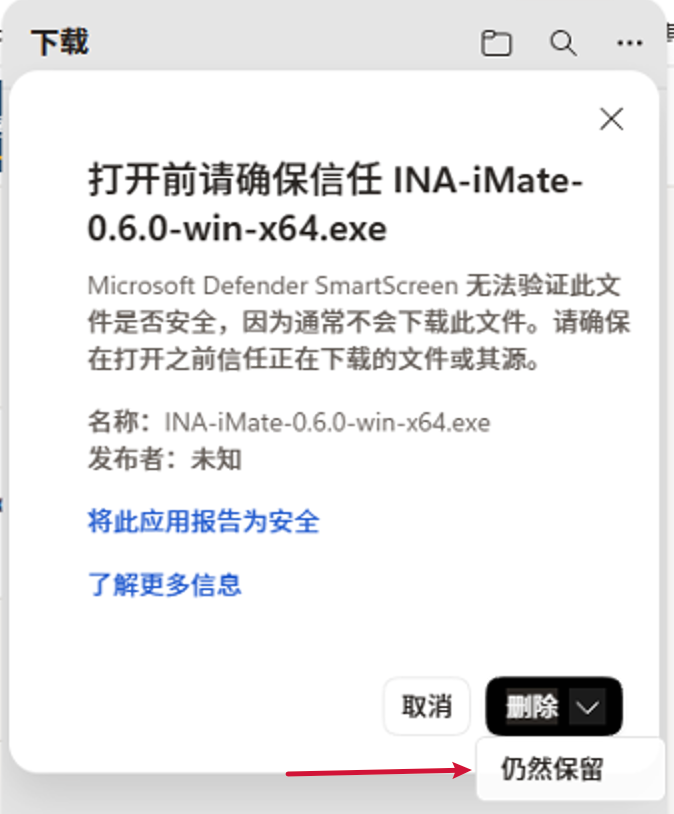
在 Edge 下载列表点击警告项右侧的「...」,选择「保留」。
在安全确认窗口展开按钮菜单,点击「仍然保留」。
SmartScreen 显示「Windows 已保护你的电脑」时,点击「更多信息」。
核对应用名称后,点击「仍要运行」打开安装包。
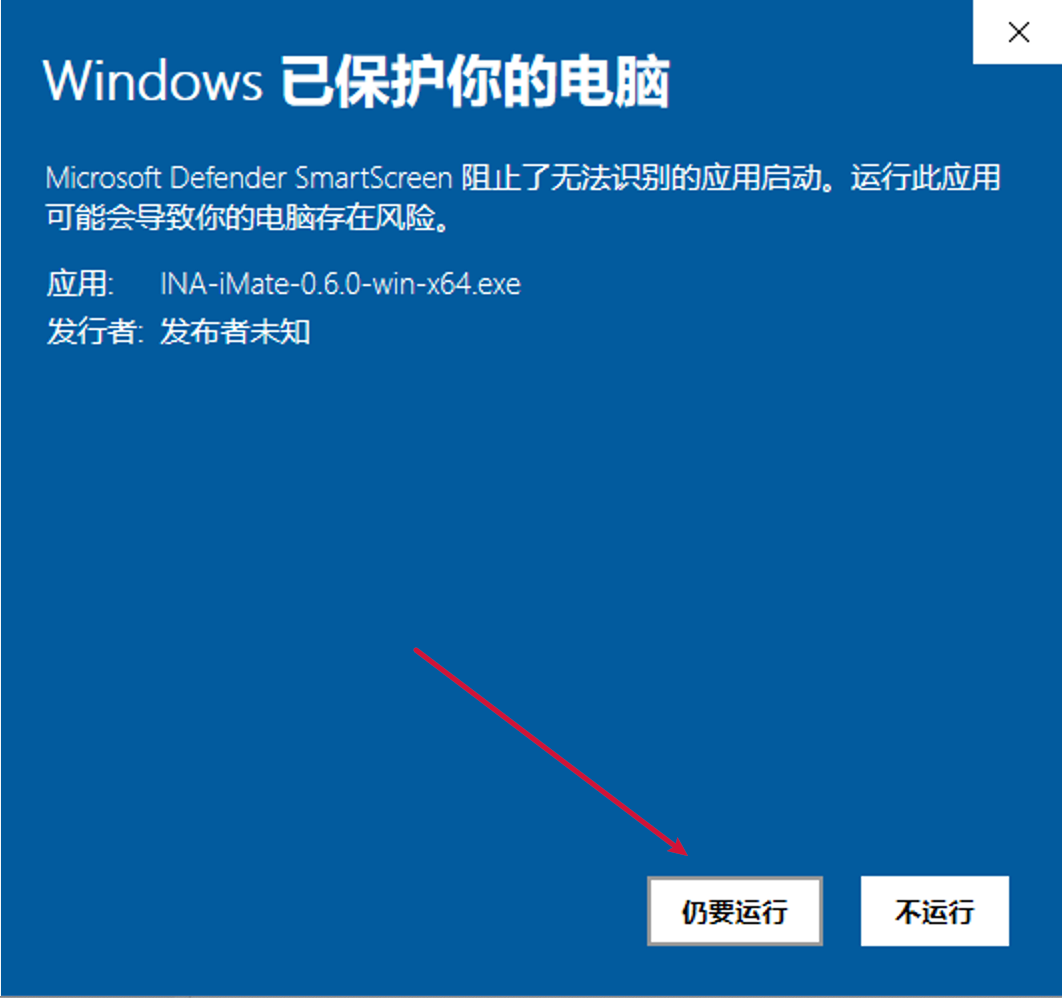
截图为 Windows 安装流程示意,安装包版本号和系统提示文字以实际下载与当前系统版本为准。
当前 Windows 安装包可能触发 Edge、SmartScreen、360、电脑管家或火绒的安全提醒。请确认下载来源可信后继续。
INA- 开头并以 win-x64.exe 结尾。请确认安装包来自 iMate(慧行)官网下载中心,再根据系统提示继续安装。SmartScreen 请选择「更多信息 → 仍要运行」,如 360 等安全软件继续提醒,请选择「始终允许」。
可先退出 iMate(慧行)并重启电脑,再回到下载中心获取完整安装包重新安装。升级时提示 iMate(慧行)无法关闭,先点「重试」;如果不行,点「取消」后再次打开安装包。